07 Exos Réseaux
Objectifs⚓︎
- Simuler un réseau local à l’aide du logiciel Filius.
- Utiliser les commandes
pingetipconfig,tracerouteethost. - Connecter deux réseaux locaux avec un routeur.
- Installer un serveur Web et un serveur DNS.
- Découvrir et analyser les trames réseaux (avec les protocoles de communication associés) émises dans les échanges de données.
Consignes⚓︎
- Ouvrir l'application filius sur l'ordinateur (taper filius dans la barre de recherche de Windows, ou chercher son icône dans le répertoire "Numérique")
- Prendre une feuille ou un document texte pour noter les réponses aux questions. Répondre aux questions ci-dessous numérotées de Q1 à Q13.
- Enregistrer les fichiers sources des montages Filius (fichiers avec l’extension fls) au fur et à mesure.
Description du logiciel utilisé Filius⚓︎
Filius est un logiciel de simulation de réseaux informatiques. Il permet de créer son propre réseau de le configurer, de le simuler et de visualiser les échanges d’informations.
Deux ordinateurs reliés en direct⚓︎
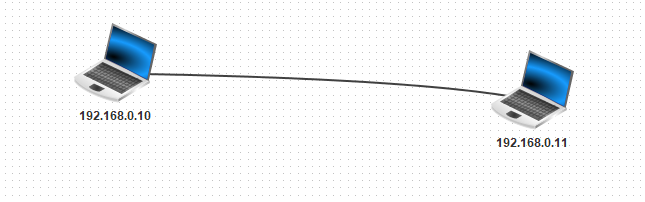
Réaliser le montage décrit ci-dessous et répondre sur feuille aux questions demandées :
-
À partir du mode conception (icône marteau) :
- Relier deux ordinateurs portables à l’aide d’un cable RJ45.
- Attribuer au premier ordinateur l’adresse IP : 192.168.0.10.
- Attribuer au deuxième ordinateur l’adresse IP : 192.168.0.11.
-
En cliquant sur les ordinateurs, vous pouvez cocher la case "Utiliser l'adresse IP comme nom" pour que cela apparaisse comme sur l'image.
Q1 : Noter sur votre feuille, les adresses MAC de chacun des deux ordinateurs.
-
Passer en mode Simulation (icône triangle vert) :
- Sur l’ordinateur d’adresse IP 192.168.0.10, installer le logiciel « Ligne de commande ».
- En faisant un clic droit, sur l’ordinateur d’adresse IP 192.168.0.10, afficher les échanges de données (192.168.0.10).
- En faisant un clic droit, sur l’ordinateur d’adresse IP 192.168.0.10, afficher le bureau.
- Double cliquer sur « Ligne de commande ».
-
Sur la ligne de commande, saisir
ipconfig.Q2 : Noter les informations. Est-ce cohérent avec ce que vous aviez déjà ?
ipconfig :
ipconfig(Windows) ouifconfig(Linux ou Mac OS) : Cette commande affiche l’adresse IP en cours, le masque réseau ainsi que la passerelle par défaut au niveau des interfaces réseau connues sur la machine locale. -
Sur la ligne de commande, saisir
ping 192.168.0.11.ping :
ping www.google.fr: Cette commande teste la connexion réseau avec une adresse IP distante.Q3 : Noter sur votre feuille, les données affichées dans la fenêtre de commandes.
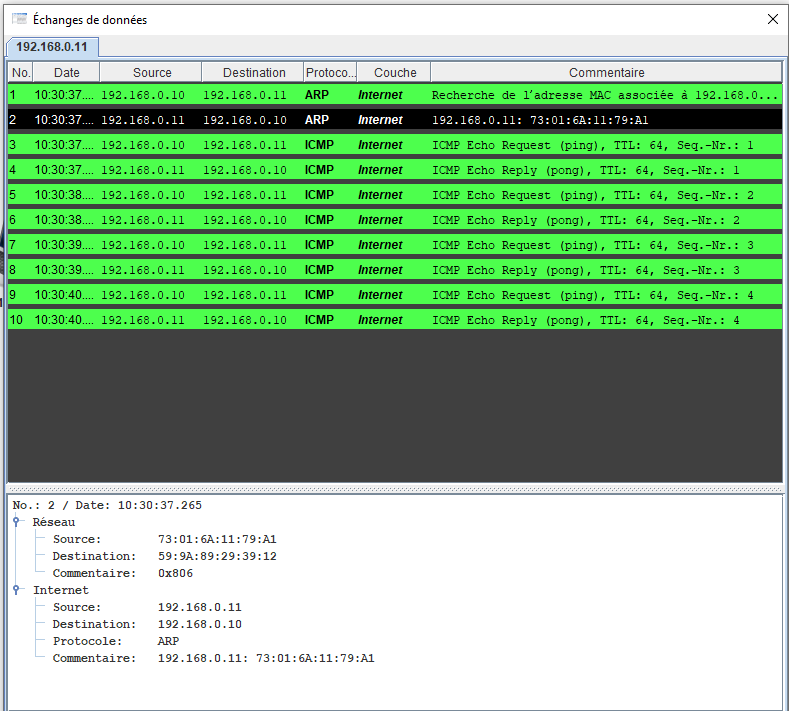
Q4 : Observer la fenêtre des échanges de données. Cliquer dessus pour voir les détails.
Quels sont les protocoles de communication impliqués ? Dans quel ordre ? Quels semblent être leurs rôles ?
-
Sur la ligne de commande, saisir
ping 192.168.0.20.Q5 : Décrire les affichages produits dans la fenêtre de commandes et dans la fenêtre des échanges de données. Pourquoi seul le protocole ARP entre en jeu dans la transmission des données ?
-
Enregistrer (icone disquette) le fichier de cette partie sous le nom
deux_ordinateurs_en_direct.fls.
Deux ordinateurs, un switch et un serveur générique⚓︎
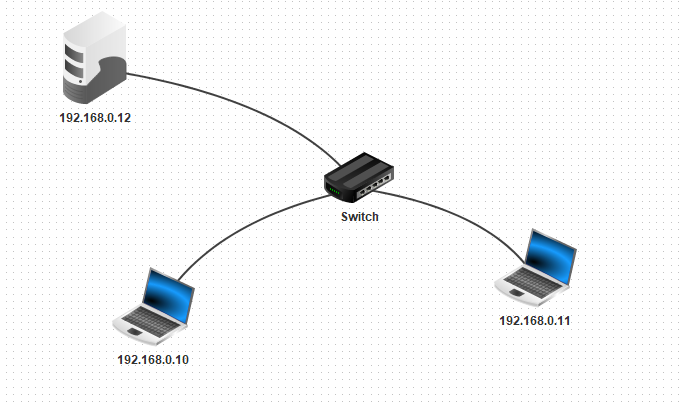
Les tours et les portables sont des ordinateurs. Sur ce genre de représentation, on a l'habitude de considérer que les portables sont des clients ou des ordinateurs personnels, et que les tours sont des serveurs.
Réaliser le montage décrit ci-dessous et répondre sur feuille aux questions demandées :
-
À partir du mode conception (icône marteau) :
- Relier deux ordinateurs portables (adresses IP 192.168.0.10 et 192.168.0.11) et un ordinateur tour (adresse IP 192.168.0.12) à un switch.
-
Passer en mode Simulation (icône triangle vert) :
- Sur l’ordinateur tour d’adresse IP 192.168.0.12, installer un « serveur générique » sur le port par défaut 55555.
Pensez à démarrer ce serveur générique. - En faisant un clic droit, sur l’ordinateur d’adresse IP 192.168.0.12, afficher les échanges de données (192.168.0.12).
- Sur l’ordinateur portable d’adresse IP 192.168.0.10, installer un « client générique » et le connecter au serveur d’adresse IP 192.168.0.12 et au port par défaut 55555.
- À partir de l’ordinateur portable d’adresse IP 192.168.0.10, envoyer un message de votre choix au serveur d’adresse IP 192.168.0.12.
-
Sur le serveur, afficher la fenêtre des échanges de données.
Q7 : Sur votre feuille, noter les protocoles de communication impliqués dans les échanges entre les deux ordinateurs (le portable et le serveur), et dans quel ordre.
-
Enregistrer (icone disquette) le fichier de cette partie sous le nom
deux_ordinateurs_un_switch_un_serveur_generique.fls.
- Sur l’ordinateur tour d’adresse IP 192.168.0.12, installer un « serveur générique » sur le port par défaut 55555.
Deux réseaux locaux⚓︎
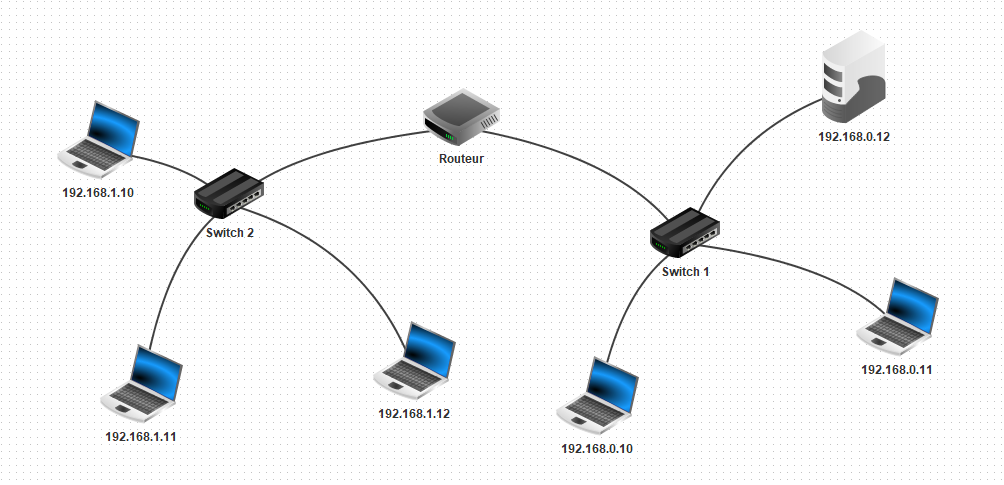
Nous allons maintenant interconnecter deux réseaux locaux.
Compléter le montage précédent avec les opérations décrites ci-dessous et répondre sur feuille aux questions demandées :
- Le premier réseau local est composé des deux ordinateurs d’adresses IP : 192.168.0.10 et 192.168.0.11 relié au switch à renommer en « Switch 1 ».
- Créer un deuxième réseau local, composé de 3 ordinateurs portables d’adresses IP respectives : 192.168.1.10, 192.168.1.11 et 192.168.12.
- Relier ces 3 ordinateurs portables à un switch nommé « Switch 2 ».
- Relier les deux switchs à un routeur ayant 2 interfaces.
- Passer en mode simulation
- Si ce n’est déjà fait, installer une « ligne de commande » sur l’ordinateur portable d’adresse IP 192.168.0.10.
-
À partir de cette ligne de commande, saisir la commande
ping 192.168.1.10.Q7 : Ecrire sur votre feuille la réponse obtenue par la commande
ping. Donner une explication. -
Les ordinateurs des deux réseaux ne peuvent pas communiquer en l’état car il faut configurer une « passerelle » entre ces deux réseaux.
Nous allons configurer la passerelle entre ces deux réseaux locaux.
- Revenir en mode conception
- Sur le routeur, pour l’interface connectée à « Switch 1 », indiquer comme adresse IP 192.168.0.1.
Pour l’interface connectée à « Switch 2 », indiquer comme adresse IP 192.168.1.1. - Repasser en mode simulation
- Sur l’ordinateur portable relié au switch 1, d’adresse IP 192.168.0.10, indiquer dans le champ Passerelle l’adresse IP 192.168.0.1. Sur l’ordinateur portable relié au switch 2, d’adresse IP 192.168.1.10, indiquer dans le champ Passerelle l’adresse IP 192.168.1.1.
- À partir de la ligne de commande de l’ordinateur d’adresse IP 192.168.0.10, vérifier que la commande
ping 192.168.1.10fonctionne bien. -
À partir de la ligne de commande de l’ordinateur d’adresse IP 192.168.0.10, saisir la commande
traceroute 192.168.1.10.traceroute :
traceroute(Linux ou Mac OS) outracert(Windows) : Cette commande affiche toutes les adresses IP intermédiaires par lesquelles passe un paquet entre la machine locale et l’adresse IP spécifiée.
Exemple :traceroute www.google.froutracert www.google.frQ8 : donner la « route » utilisée pour atteindre l’ordinateur portable d’adresse IP 192.168.1.10 à partir de celui d’adresse IP 192.168.0.10. En combien de « sauts » l’ordinateur portable d’adresse IP 192.168.1.10 est-il atteint ?
Remarque : pour faire communiquer tous les ordinateurs des deux réseaux, il faudrait renseigner les adresses IP des deux passerelles pour tous les ordinateurs.
-
Enregistrer (icone disquette) le fichier de cette partie sous le nom
deux_reseaux_locaux.fls.
Mise en place d’un serveur Web⚓︎
Nous allons maintenant configurer un serveur Web et ouvrir une page Web stockée sur ce serveur Web à partir d’un navigateur sur un ordinateur client.
Compléter le montage précédent avec les opérations décrites ci-dessous et répondre sur feuille aux questions demandées :
-
Installer un serveur Web et un éditeur de texte sur l’ordinateur tour d’adresse IP 192.168.0.12.
Pensez à démarrer le serveur Web. -
Installer et lancer un « Navigateur Web » sur l’ordinateur portable d’adresse IP 192.168.0.10.
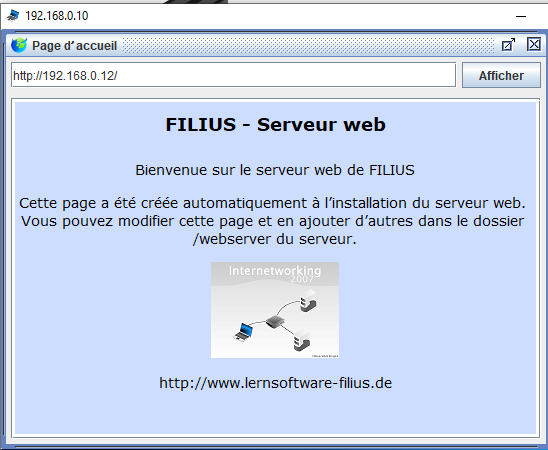
- Dans la barre d’adresse du « Navigateur Web » saisir l’url
http://192.168.0.12 -
La page Web suivante devrait alors s’afficher.
-
Sur l’ordinateur tour du serveur Web, ouvrir la fenêtre « Afficher les échanges de données ».
Q9 : Dans les trames échangées, identifier et noter sur votre feuille les échanges entre le poste client et le serveur Web lié au protocole
http.Q10 : A l’aide d’internet, représenter sur votre feuille les 7 couches réseaux du modèle OSI à faire correspondre aux 4 couches du modèle TCP/IP.
Q11 : Dresser une table de correspondance entre les normes suivantes du Web :
- http/https
- HTML
- RJ45
- TCP
- IP
- Ethernet
et les 7 couches du modèle OSI.
- Sur le serveur Web, à l’aide de l’éditeur de texte, ouvrir le fichierindex.htmlse trouvant dans le dossierwebserver. Modifier l’attributbgcolorde la balise avec une couleur web de votre choix.Enregistrer le fichier (menu Fichier > ENregistrer)) et tester votre modification à partir du navigateur du poste client d’adresse IP 192.168.0.10.
-
Enregistrer (icone disquette) le fichier de cette partie sous le nom
serveur_Web.fls.
Mise en place d’un serveur DNS⚓︎
En pratique, les URL saisies ne sont pas des adresses IP mais un nom de domaine comme http://www.wikipedia.fr.
Compléter le montage précédent avec les opérations décrites ci-dessous et répondre sur feuille aux questions demandées :
-
En mode simulation, sur l’ordinateur tour du serveur Web (adresse IP : 192.168.0.12), installer un serveur DNS. Démarrer le serveur DNS et dans l’onglet « Adresse A » ajouter le nom de domaine
www.filius.frà l’adresse IP (pensez à cliquer sur ajouter). -
En mode conception, configurer l’ordinateur client (adresse IP : 192.168.0.10) en précisant l’adresse IP du serveur DNS créé (192.168.0.12).
-
De retour en mode simulation, sur cet ordinateur client, dans le navigateur Web saisir dans la barre d’adresse l’url
www.filius.fr. Vérifier que la page d’accueil du serveur Web s’affiche bien dans le navigateur du poste client.À partir de l’ordinateur portable d’adresse IP 192.168.0.10, saisir la commande
host www.filius.fr.
Q12 : Que permet de vérifier cette commande host ?
Q13 : Donner la signification de l’acronyme DNS et donner le rôle d’un serveur DNS.
On pourra vérifier que le serveur DNS ne connaît que les adresses symboliques qu'on lui a ajoutées en interrogeant par exemple avec la commande host www.wikipedia.fr.
Enregistrer (icone disquette) le fichier de cette partie sous le nom serveur_DNS.fls.
Si vous avez terminé ce TP⚓︎
Si vous avez terminé le TP, vous pouvez jouer au jeu terminus :
Vous trouverez ici quelques consignes à lire avant de commencer.
Et le jeu :